








Configurar conta de e-mail com SSL/TLS
Configuração IMAP (recomendada)
Em seu Android, acesso o aplicativo padrão de E-mail. Na primeira tela, insira sua conta de email e sua senha. Após, toque em Configuração Manual.
OBS: Se o aplicativo padrão de E-mail for o Gmail, acesse: Configurações >> Adicionar Conta >> Outro. Insira o seu e-mail e selecione a opção Configuração Manual
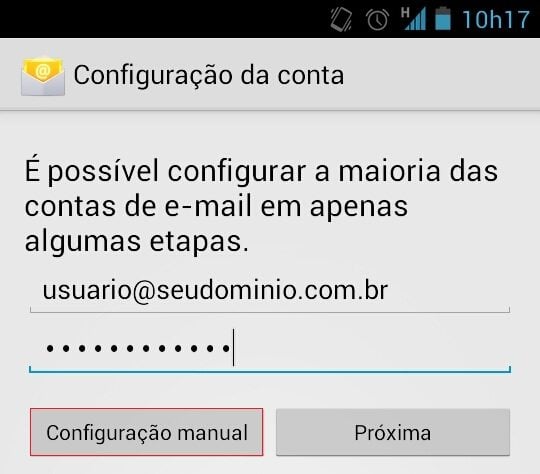
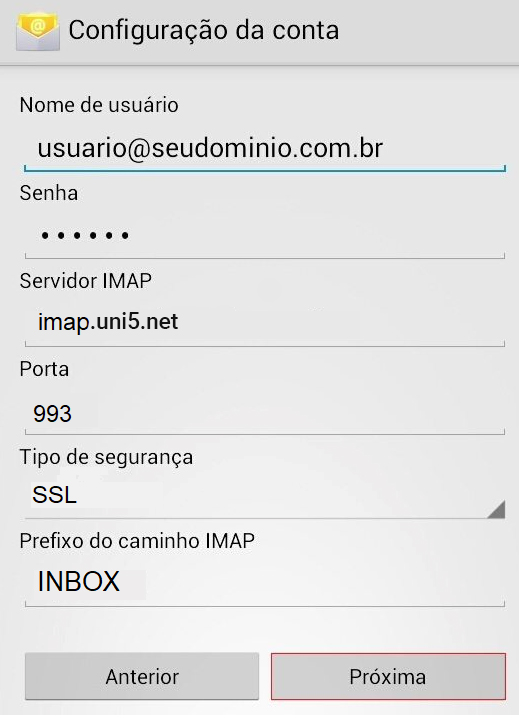
Na próxima tela, insira as configurações de entrada conforme os itens abaixo:
• Nome de usuário – Preencha sua conta de e-mail completa
• Senha – Insira a senha da sua conta de e-mail
• Servidor IMAP – Coloque o endereço imap.uni5.net
• Porta – Utilize a porta 993
• Tipo de Segurança – Deixe como SSL
• Prefixo do caminho IMAP – Coloque INBOX
Clique em Próxima.
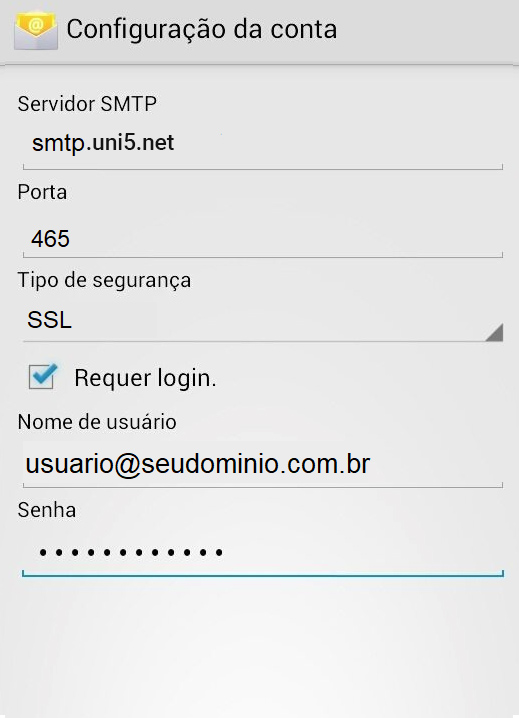
Na tela seguinte, você deve inserir as configurações de envio conforme com os itens abaixo.
• Servidor SMTP – Coloque o endereço smtp.uni5.net
• Porta – Utilize a porta 465
• Tipo de Segurança – Deixe como SSL
• Requer login – Marque a caixa
• Nome de usuário – Preencha sua conta de email completa
• Senha – Insira a senha da sua conta de email
Clique em Próxima.
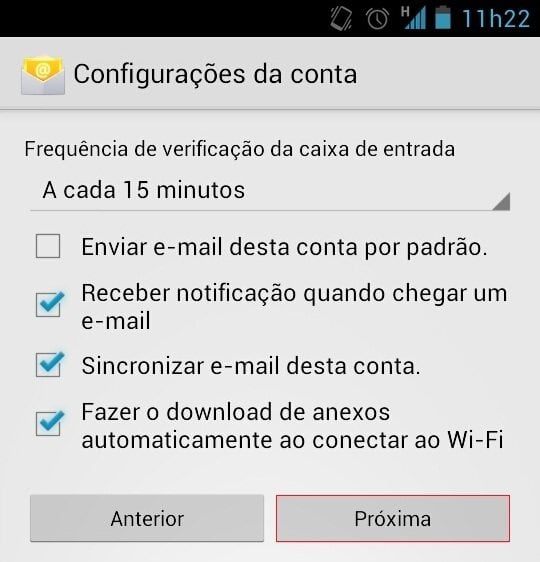
Defina as opções de notificação e recebimento de emails conforme as suas preferências. Por fim, toque em Próxima.
Configuração POP
💡 Importante: Recomendamos o uso de IMAP.
Caso opte por configurar como POP, basta seguir os mesmos passos acima. A diferença é que, além de escolher como protocolo de recebimento o POP, você deve configurar o servidor de entrada e a porta da seguinte forma:
- Servidor de entrada: pop.uni5.net
- Porta de comunicação: 995
Configurar conta de email sem SSL/TLS
Caso opte por não utilizar SLS/TLS, configure da seguinte forma:
- Tipo de segurança: Nenhum
- Servidor de entrada – IMAP: imap.uni5.net | Porta: 143
- Servidor de entrada – POP: pop.uni5.net | Porta: 110
- Servidor de saída – SMTP: smtp.uni5.net | Porta: 587
Ao finalizar, o correio deverá estar configurado :)Faça testes! Envie um nova mensagem de e-mail para verificar se a configuração realizada está funcional 🙂


