Contato
Contato

Blog Ableweb

Um ambiente voltado para divulgação de dicas, notícias, treinamentos e matérias voltadas para crescimento e discussão de marketing, redes sociais, implantação de lojas virtuais e negócios.

Hospedagem

DICAS PARA QUE O EMAIL NÃO CAIA EM SPAM OU BLACKLIST

Caso suas mensagens não cheguem ao destinatário e retorne bounces informando rejeição, relatos de spam e/ou blacklist, fique ligado nessas nessas informações:

Como funciona o processo de envio

  • A taxa de entregabilidade dos envios irá depender dos seguintes fatores: Reputação de sua conta e quantidade de denúncias.
  • Reputação da sua conta: A reputação de sua conta é levada em consideração por nosso sistema. Se em seus envios há uma taxa alta de e-mails inválidos e bounces, seu disparo terá uma reputação ruim, fazendo assim com que as mensagens caiam na pasta spam e aumente a taxa de erros de recebimento.
  • Quantidade de denúncias: As denúncias estão relacionadas ao envio de spam, não necessariamente na entrega a pasta spam, mas sim no disparo de mensagens que foram classificadas como tal pelos destinatários.

Política RFC3463

  • Devido a política RFC3463 e de anti-spam, não podemos informar os contatos que denunciaram e os contatos suspeitos, pois cabe ao proprietário da lista realizar o gerenciamento dos contatos e a atualização dos mesmos.
  • A estrutura irá filtrar o conteúdo das mensagens, gerando a pontuação da mensagem, onde ao exceder determinado valor essa mensagem pode ser classificada como spam e também descartada devido a política de spam dos servidores de envio e recebimento.
  • Havendo contatos suspeitos e denúncias por parte dos destinatários, a reputação da sua mensagem vai ser baixa e com isso a chance da sua mensagem ser considerada spam ou ser recusada pelo destinatário será maior.

Melhorias para o Envio

Não utilize listas compradas

  • Essas listas, apesar de possuírem milhares de endereços eletrônicos, já tem boa parte dos servidores de e-mails que bloqueiam estes contatos. Portanto, apesar de dar mais trabalho e levar mais tempo, construa sua lista própria de e-mails.
  • Os emails que estão em uma lista comprada geralmente são os piores possíveis. Pessoas que têm seu endereço nessas listas muito provavelmente recebem emails de diversas outras empresas que também compraram endereços.
  • Além disso, geralmente essas listas têm muitos emails que não existem ou que foram desativados. Ao incluir esses emails na lista e fazer o envio, os serviços de disparo disponíveis no mercado já identificam o “erro” e interpretam como um sinal claro que a lista não é atual ou que não foi construída com qualidade.
  • Resultado: Sua empresa fica com uma reputação baixa para os próximos disparos e com isso a chance da sua mensagem ser considerada spam ou ser recusada pelo destinatário será maior.

Não é permitido envios em massa na estrutura, pois trabalhamos com limites de envios e recebimentos

Conteúdo da Mensagem

  • Um bom assunto fornece um bom resumo quanto ao conteúdo do e-mail que o destinatário irá receber. Visto que o assunto é a primeira coisa que o destinatário enxerga, mantenha-o livre de erros, seja bem objetivo e não utilize textos em CAIXA ALTA.
  • Evite usar palavras como: promoção, free, clique aqui, grátis, crédito, GRATIS, atenção, oi, urgentemente, imediato, para você, PARE, desconto, oferta, agora, quente, incrível, satisfação, faça agora, aplique agora, só hoje, como visto na TV, evite, seja seu próprio patrão, trabalhe em casa, bônus em dinheiro, dinheiro de graça, dobre sua renda, ganhe $, marketing multinível, ganhe dinheiro, faça dinheiro, seja pago semanalmente, dinheiro sério, dentre várias outras palavras.

Fontes

Procure usar apenas uma dessas fontes básicas: Times New Roman, Georgia, Arial, Verdana ou Calibri. Outra coisa a se levar em consideração é utilizar fonte de tamanho 10 ou 12.

Anexos

  • Caso seu email precise ser enviado com um Anexo, prefira arquivos que não ultrapasse 1MB.
  • Se o arquivo for maior que isso, compacte ele para .zip .
  • Evite anexos com extensões suspeitas, exemplo: .exe, .eml, .dll e etc., veja em fóruns no Google quais são;

Cuidado com símbolos “ç” e “~”

  • O português é a única língua que utiliza esses símbolos, por isso evite utiliza-los;
  • Nos servidores de e-mails este tipo símbolo não é interpretado;
  • Não exagere destes caracteres ao lado: ( !!!, ???, ?! );
  • Evite emails escritos com a cor Vermelha ou Verde;
  • Títulos: Não deve ter apelidos ou nomes no diminutivo.

Corpo da Mensagem

  • No corpo da mensagem prefira textos curtos e diretos, com isso você passará a mensagem com mais objetividade.
  • Evite usar short-links (Links curtos), usar links de uma forma geral no corpo da mensagem.
  • Na assinatura evitar usar links incorporado na imagem, bem como, usar uma imagem desproporcional. Pois pode pontuar negativamente e com isso ser caracterizado como SPAM.
Dicas, Hospedagem

COMO CONFIGURAR SEU EMAIL NO THUNDERBIRD

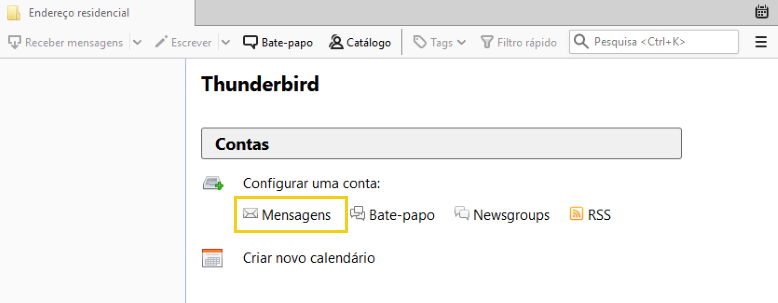
No programa do ThunderBird, em Configurar uma conta, clique em Mensagens

1.PNG

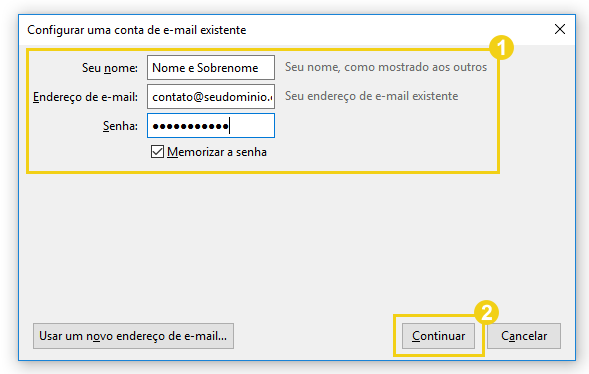
Insira um nome, a conta de e-mail e a senha da conta.

  • Em seguida, clique em Continuar
2.PNG


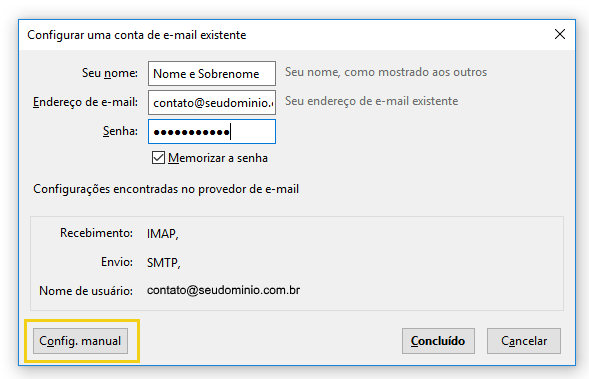
Depois clique em Config. manual

3.PNG

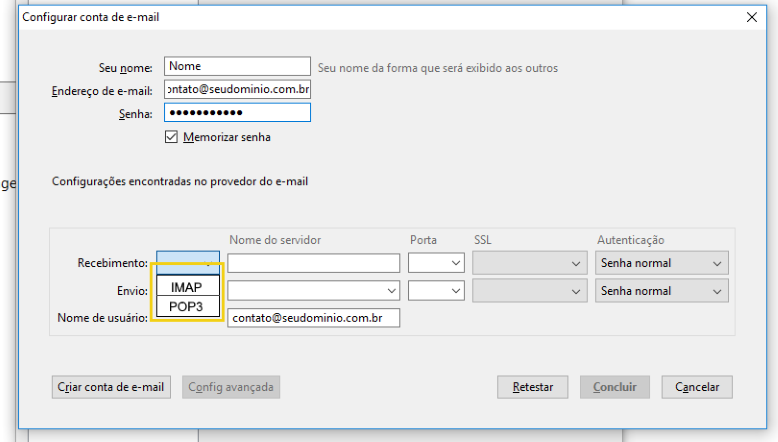
Nessa tela, você deverá escolher entre dois protocolos:

  • Configuração POP3: permite baixar cópias das mensagens do e-mail para um computador local
  • Configuração IMAP: permite ler os e-mails como eles aparecem no servidor de hospedagem
6.PNG

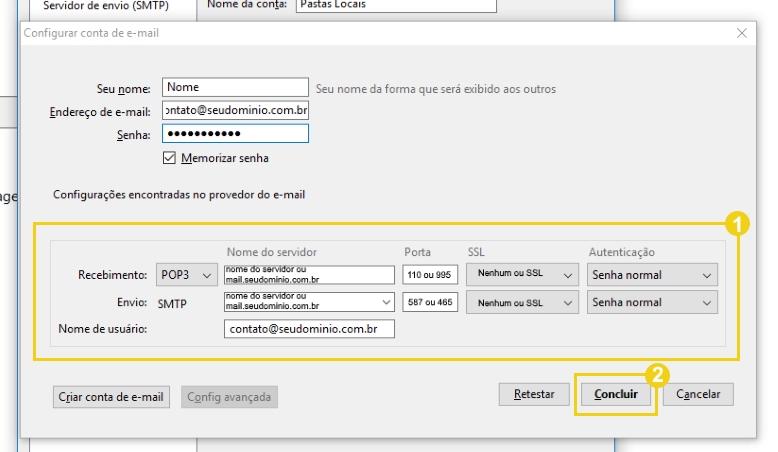
Configuração POP3

Em POP3, realize as configurações abaixo e para finalizar clique em Concluir

  •  No campo Nome do Servidor insira uma das opções:
    • POP3 e SMTP: Insira o endereço da sua hospedagem (162.214.94.138) ou ou mail. + o nome do domínio (Ex: mail.seudominio.com.br) 
  • Nos campos de Porta e SSL escolha entre utilizar uma conexão com ou sem SSL:
    • Sem conexão SSL
      • POP3: no campo Porta insira o valor 110 e em SSL marque Nenhum
      • SMTP: no campo Porta insira o valor 587 e em SSL marque Nenhum
    • Com conexão SSL
      • POP3: no campo Porta insira o valor 995 e em SSL marque SSL
      • SMTP: no campo Porta insira o valor 465 e em SSL marque SSL
  • No campo Autenticação, paraPOP3 e SMTP selecione Senha normal
7-pop3.PNG

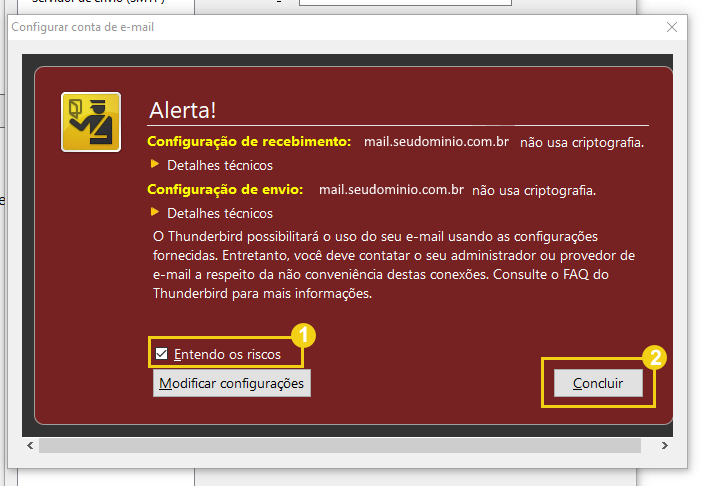
Caso tenha optado em configurar sem conexão SSL, uma mensagem de alerta será exibida.

  • Leia o conteúdo, marque a opção Entendo os riscos
  • Depois clique em Concluir
8-_conex_o_sem_SSL.PNG

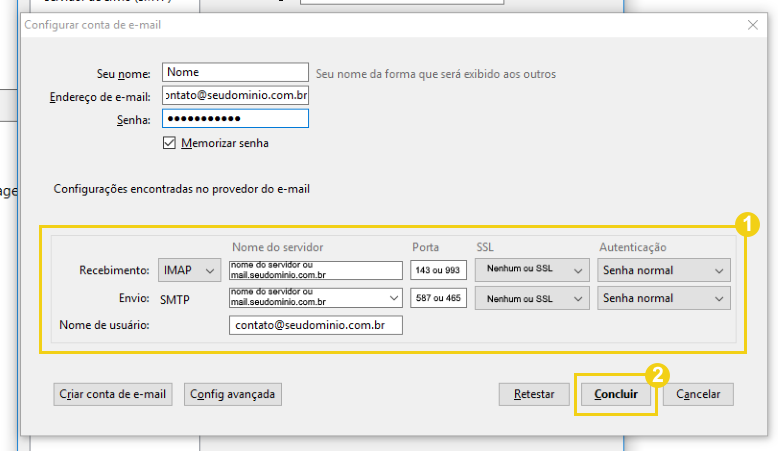
Configuração IMAP

Em IMAP, realize as configurações abaixo e para finalizar clique em Concluir

  • No campo Nome do Servidor insira uma das opções:
    • IMAP e SMTP: Insira o endereço da sua hospedagem (162.214.94.138) ou ou mail. + o nome do domínio (Ex: mail.seudominio.com.br) 
  • Nos campos de Porta e SSL escolha entre utilizar uma conexão com ou sem SSL:
    • Sem conexão SSL
      • IMAP: no campo Porta insira o valor 143 e em SSL marque Nenhum
      • SMTP: no campo Porta insira o valor 587 e em SSL marque Nenhum
    • Com conexão SSL
      • IMAP: no campo Porta insira o valor 993 e em SSL marque SSL
      • SMTP: no campo Porta insira o valor 465 e em SSL marque SSL
  • No campo Autenticação, paraIMAP e SMTP selecione Senha normal
7-imap.PNG

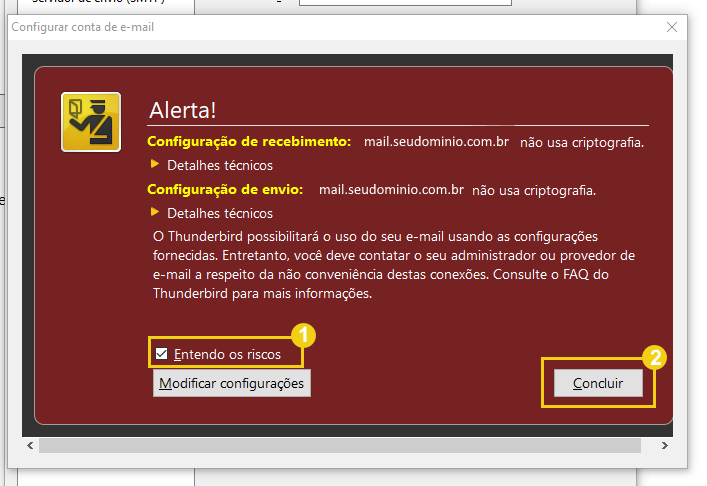
Caso tenha optado em configurar sem conexão SSL, uma mensagem de alerta será exibida.

  • Leia o conteúdo, marque a opção Entendo os riscos
  • Depois clique em Concluir
8-_conex_o_sem_SSL.PNG

Faça testes! Envie um nova mensagem de e-mail para verificar se a configuração realizada está funcional 🙂

Dicas

DICAS PARA UTILIZAR O GOOGLE MERCHANT

93% das experiências de compras online começam por um mecanismo de buscas, e por isso que utilizar o Google Merchant Center é tão importante para uma loja virtual. O Google Merchant é a plataforma do Google que possibilita que seus produtos sejam expostos na aba “Shopping”, e isso significa que quando um consumidor pesquisar sobre seu produto no Google, o item e o link para a sua loja serão exibidos diretamente na aba Shopping. No entanto, para que os seus produtos tenham destaque na pesquisa, é importante seguir algumas recomendações do próprio Google.

Como otimizar os dados do seu produto

Os dados carregados dos seus produtos determinam o comportamento de cada item nas pesquisas do Google Shopping.  Nem sempre mais é melhor, vale ser objetivo e colocar informações-chave que farão seu produto ser encontrado.

Pense estrategicamente sobre seus clientes: os consumidores querem encontrar o que procuram facilmente e ter uma ótima experiência de compra. Para isso, eles priorizarão lojas que ofereçam conteúdo para auxiliá-los na tomada de decisão, que tenham navegação intuitiva e que permitam que a transação seja realizada em apenas algumas etapas, sem dor de cabeça.

Detalhes importantes do produto: o título do produto é a principal informação sobre ele. Coloque detalhes importantes e relevantes no título, por exemplo: se o produto é masculino ou feminino, se é infantil, qual tamanho, cor ou outras informações.

Utilize imagens de qualidade: quando está comprando online, o consumidor perde parte da experiência de compra por não poder tocar, cheirar e sentir o produto. Você precisa minimizar esse impacto utilizando imagens em alta qualidade, que permitam ao cliente ver todos os detalhes do que procura;

Mantenha preços e disponibilidade atualizados:se o consumidor tiver dificuldade de encontrar qualquer informação (especialmente uma tão importante quanto o preço), ele pode desistir da compra. Lembre-se de manter esses dados atualizados, incluindo as informações de frete e estoque.

Para ver mais dicas de como otimizar os dados do seu produto, visite a página de suporte do Google Merchant.

Dicas para manter a aprovação dos seus produtos

O Google Merchant realiza validações regulares para conferir se os dados que você insere na plataforma estão de acordo com aqueles mostrados na página da sua loja. Por isso, é importante que você tome algumas medidas para facilitar essa verificação e evitar que seus anúncios sejam penalizados.

Use a marcação de dados estruturados:você pode usar os dados estruturados para indicar como os elementos da sua página de destino correspondem aos atributos na Especificação de feed de produtos.

Permita que os rastreadores do Google acessem sua página: o Google utiliza rastreadores para ler os dados na sua página de destino. Ative os rastreadores no arquivo robots.txt do seu site para permitir o acesso à sua página;

Ative a atualização automática de dados: você pode ativar as atualizações automáticas para que, sempre que os dados do seu produto sofrerem alguma mudança na sua página, as novas informações sejam automaticamente carregadas no Google Merchant;

Certifique-se de que os identificadores do produto sejam precisos: forneça identificadores exclusivos de produto, em especial os GTINs, MPNs e nomes de marcas, para permitir que seus anúncios sejam encontrados pelos usuários com mais facilidade.

Para ver mais dicas de como manter a aprovação dos seus produtos, visite a página de suporte do Google Merchant.

Dicas para receber mais cliques no Google Merchant

Você vai encontrar no Google Merchant a seção “Oportunidades”, que fornece aos lojistas recomendações personalizadas de acordo com os dados dos seus produtos para melhorar suas campanhas e ganhar mais cliques. A seção “Oportunidades” mostrará quais produtos apresentam maior potencial e o que você precisa fazer para melhorar a exibição deles. Como incentivo, o Google Merchant estima quantos cliques a mais você poderá ganhar com cada uma das ações indicadas nessa seção. Os cartões de oportunidades são gerados diariamente e é importante que seus dados estejam atualizados, pois servirão de base para as dicas do Google. Caso não apareça nenhum cartão, verifique as informações dos seus produtos e veja se há algum problema. Para ver mais dicas de como receber mais cliques, visite a página de suporte do Google Merchant.

Dicas para monitorar o desempenho do seu produto

Rastrear o desempenho das suas ofertas é fundamental para saber o que está funcionando e o que precisa ser alterado. O Google Merchant facilita a vida do lojista e oferece uma seção com relatórios de desempenho para que você veja como os seus anúncios estão indo. Uma dica aqui é vincular suas contas do Google Ads e do Merchant Center para aumentar a visibilidade do seu produto. Ao fazer isso, você permitirá que os dados do seu produto sejam direcionados para o Google Ads para uso em campanhas publicitárias. Dependendo do tipo de dados do produto enviado, você pode criar campanhas do Shopping para anunciar seus produtos, usar o remarketing dinâmico para impulsionar suas campanhas da Rede de Display e muito mais. Para ver mais dicas de como monitorar o desempenho do seu produto, visite a página de suporte do Google Merchant. O Google Merchant Center é a base para boas campanhas de anúncios do Google. Seguir as dicas acima é uma maneira poderosa e eficaz de melhorar o desempenho do seu anúncio no Google com baixo custo por clique e mais taxa de conversão, gerando mais vendas.

Hospedagem

COMO CONFIGURAR UMA CONTA DE E-MAIL NO IPHONE

Uma dúvida frequente entre nossos clientes é como configurar uma conta de e-mail em dispositivos iOS, como o iPhone. Embora possa parecer um processo complicado à primeira vista, com as orientações certas, é possível realizar essa configuração de forma simples e rápida.

No artigo de hoje, vamos mostrar o passo a passo para garantir que seu e-mail esteja funcionando perfeitamente no seu dispositivo Apple.

Como adicionar uma conta de e-mail

Para começar, no dispositivo iOS acesse Ajustes

Depois clique em Senhas e Contas

Clique em Contas

Selecione a opção Adicionar Conta

Adicione a conta de e-mail e faça a configuração da seguinte forma:

  • Nome: insira seu nome completo
  • E-mail: a conta de e-mail que será adicionada
  • Senha: insira a senha vinculada ao e-mail
  • Descrição: coloque a conta de email completa

Para prosseguir, clique em Seguinte
Após adicionar a conta de e-mail, você já pode prosseguir para etapa 2 e configurar a conta de e-mail

Como configurar em POP ou IMAP

Em seguida adicione os seguintes dados:

Tipo de Conta: escolha entre usar POP (permite baixar cópias das mensagens do e-mail para um computador local) ou IMAP (permite ler os e-mails como eles aparecem no servidor de hospedagem)

Servidor de Correio de Entrada

  • Nome do Host: imap.uni5.net / pop.uni5.net
  • Nome do Usuário: o email que será utilizado
  • Senha: insira a senha vinculada ao e-mail

Servidor de Correio de Saída

  • Nome do Host: smtp.uni5.net
  • Nome do Usuário: o email que será utilizado
  • Senha: insira a senha vinculada ao e-mail

Após adicionar todas as informações necessárias, no canto superior esquerdo, clique em “Seguinte” e depois “Salvar”

Número das Portas do Servidor

Ao concluir as alterações anteriores, certifique-se que as portas estão configuradas corretamente clicando no email cadastrado e verificando as opções:

  • Protocolo IMAP (entrada): 993 com SSL // Protocolo POP: 995 com SSL
  • Protocolo SMTP (saída): 465 com SSL

Configurações Recomendadas

Por padrão, o sistema iOS pode acabar deixando a opção “Mensagens apagadas” configurada de forma semanal, ou seja, a cada uma semana suas mensagens com mais de 7 dias serão removidas.

Para alterar esse sistema, você pode clicar na função “Mensagens apagadas” e selecionar a opção “Nunca”.

Ao concluir, o e-mail deverá estar configurado. Realize testes de envio e recebimento 🙂

Hospedagem

CONFIGURANDO UMA CONTA DE E-MAIL NO ANDROID

Configurar conta de e-mail com SSL/TLS

Configuração IMAP (recomendada)

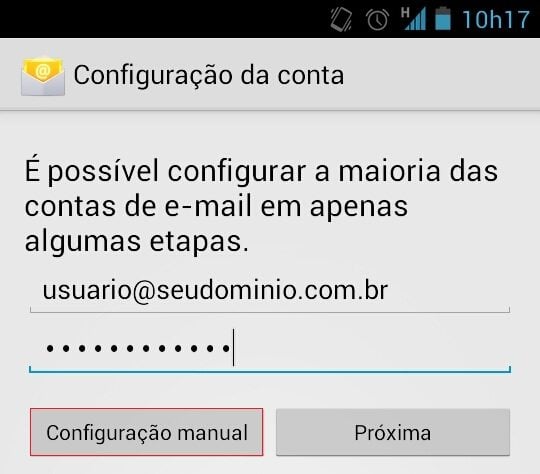
Em seu Android, acesso o aplicativo padrão de E-mail. Na primeira tela, insira sua conta de email e sua senha. Após, toque em Configuração Manual.

OBS: Se o aplicativo padrão de E-mail for o Gmail, acesse: Configurações >> Adicionar Conta >> Outro. Insira o seu e-mail e selecione a opção Configuração Manual

Configurar email no Android

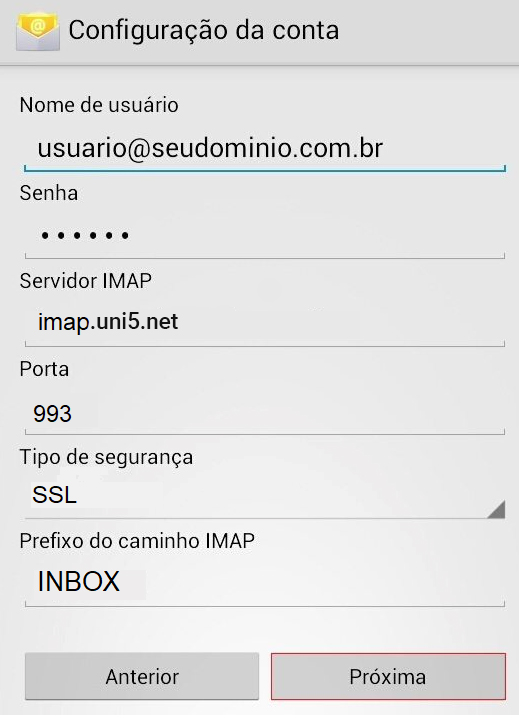
Na próxima tela, insira as configurações de entrada conforme os itens abaixo:
• Nome de usuário – Preencha sua conta de e-mail completa
• Senha – Insira a senha da sua conta de e-mail
• Servidor IMAP – Coloque o endereço imap.uni5.net
• Porta – Utilize a porta 993
• Tipo de Segurança – Deixe como SSL
• Prefixo do caminho IMAP – Coloque INBOX

Clique em Próxima.

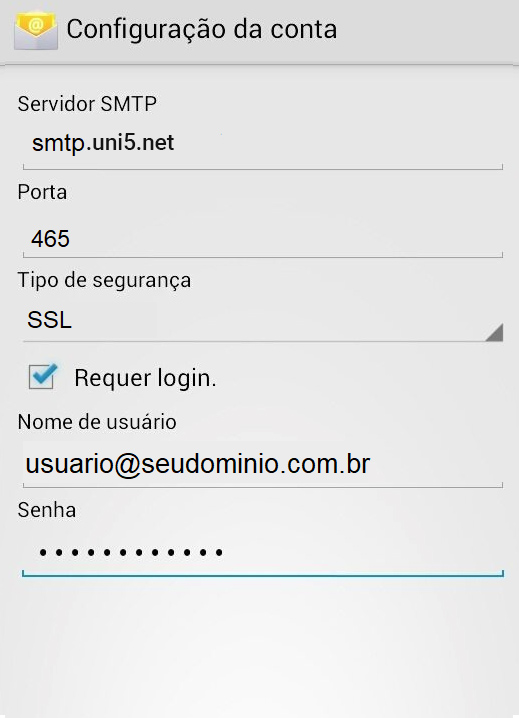
Na tela seguinte, você deve inserir as configurações de envio conforme com os itens abaixo.
• Servidor SMTP – Coloque o endereço smtp.uni5.net
• Porta – Utilize a porta 465
• Tipo de Segurança – Deixe como SSL
• Requer login – Marque a caixa
• Nome de usuário – Preencha sua conta de email completa
• Senha – Insira a senha da sua conta de email

Clique em Próxima.


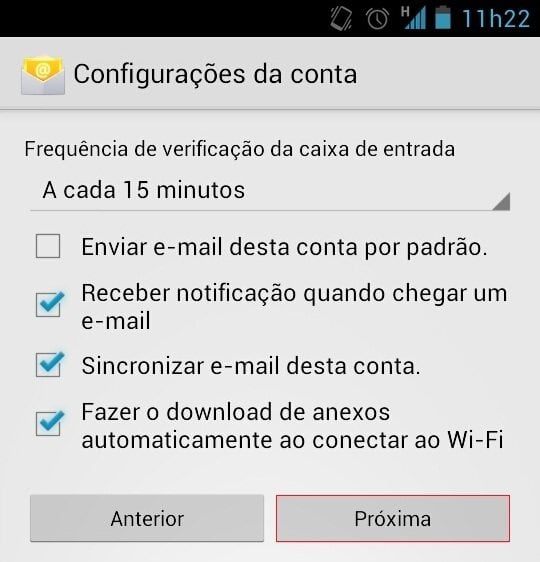
Defina as opções de notificação e recebimento de emails conforme as suas preferências. Por fim, toque em Próxima.

Configurar email no Android

Configuração POP

💡 Importante: Recomendamos o uso de IMAP.

Caso opte por configurar como POP, basta seguir os mesmos passos acima. A diferença é que, além de escolher como protocolo de recebimento o POP, você deve configurar o servidor de entrada e a porta da seguinte forma:

  • Servidor de entrada: pop.uni5.net
  • Porta de comunicação: 995

Configurar conta de email sem SSL/TLS

Caso opte por não utilizar SLS/TLS, configure da seguinte forma:

  • Tipo de segurança: Nenhum
  • Servidor de entrada – IMAP: imap.uni5.net | Porta: 143
  • Servidor de entrada – POP: pop.uni5.net | Porta: 110
  • Servidor de saída – SMTP: smtp.uni5.net | Porta: 587

Ao finalizar, o correio deverá estar configurado :)Faça testes! Envie um nova mensagem de e-mail para verificar se a configuração realizada está funcional 🙂

Hospedagem

CONFIGURANDO CONTA DE E-MAIL NO OUTLOOK

A configuração de contas de e-mail é padrão em todas as versões de aplicações, e para auxiliar a compreensão do procedimento no Outlook 2016, dividimos a configuração em 3 etapas:

  • Requisitos 
  • Etapa 1: Como adicionar uma conta de e-mail
  • Etapa 2: Como configurar em POP ou IMAP

Requisitos 

1Valide os requisitos iniciais:

  • ✓ A conta de e-mail deve estar criada na hospedagem;
  • ✓ O domínio da conta de e-mail deve estar apontado para a hospedagem (Com o DNS alterado)
  • ✓ Ter uma conta vinculada ao Outlook (@live.com, @hotmail.com, @outlook.com, etc)
  • ✓ O programa do Outlook deve estar instalado no computador
  • ✓ O intervalo de envio e recebimento no Outlook deve ser alterado para no mínimo 15 minutos

Com os requisitos validados, prossiga para a próxima etapa e saiba como adicionar uma conta de e-mail

Etapa 1: Como adicionar uma conta de e-mail

No programa do Outlook, vá no menu Superior e clique em Arquivo

Em Informações sobre Contas, clique no botão + Adicionar Conta

Adicione a conta de e-mail que irá configurar:

  • No campo insira a conta de e-mail
  • Clique em Opções Avançadas
  • Selecione a opção Configurar minha conta manualmente
  • Para prosseguir, clique em Conectar

Na nova tela, você deverá escolher entre dois protocolos:

  • Configuração POP: permite baixar cópias das mensagens do e-mail para um computador local
  • Configuração IMAP: permite ler os e-mails como eles aparecem no servidor de hospedagem

Etapa 2: Como configurar em POP ou IMAP

Agora você deverá realizar os ajustes de acordo com a configuração que optou:

  • Configuração POP
  • Configuração IMAP

Configuração POP

Em POP, na aba Emails de Entrada, realize as seguintes configurações:

  • Servidor: Insira o endereço da sua hospedagem (162.214.94.138) ou ou mail. + o nome do domínio (Ex: mail.seudominio.com.br) 
  • Porta: Use 110 (Sem conexão SSL) ou 995 ( Com conexão SSL)
  • Se optou por usar Conexão com SSL marque a opção Este servidor requer uma conexão criptografada (SSL/TLS) 

OBS: Se optou em usar uma Conexão com SSL, use o endereço da hospedagem no campo Servidor 162.214.94.138

Na aba Emails de Saída, realize as configurações abaixo e depois clique em Avançar:

  • Servidor: insira o mesmo valor que digitou em Emails de Entrada
  • Porta: use 587 (Sem conexão SSL) ou 465 (Com conexão SSL)
  • Método de criptografia: Opte por Nenhum (Sem conexão SSL) ou SSL/TSL (Com conexão SSL)

OBS: A imagem é fictícia, insira os valores de saída que você optou

Para finalizar, insira a senha da conta de e-mail 

  • Depois clique em Conectar

Configuração IMAP

Insira a senha da conta de e-mail 

  • Depois clique em Conectar

Depois, vá até o menu do Outlook e clique em Arquivo

Clique em Configurações de Conta

  • Depois selecione a opção Definições do Servidor

Em IMAP, na aba Emails de Entrada, realize as seguintes configurações:

  • Servidor: Insira o endereço da sua hospedagem 162.214.94.138 ou ou mail. + o nome do domínio (Ex: mail.seudominio.com.br) 
  • Porta: Use 143 (Sem conexão SSL) ou 993 ( Com conexão SSL)
  • Método de criptografia: Opte por Nenhum (Sem conexão SSL) ou SSL/TSL (Com conexão SSL)

Depois clique em Emails de Saída

OBS: Se optou em usar uma Conexão com SSL, use o endereço da hospedagem no campo Servidor 162.214.94.138

Na aba Emails de Saída, realize as configurações abaixo e depois clique em Avançar:

  • Servidor: insira o mesmo nome que digitou em Emails de Entrada
  • Porta: Use 587 (Sem conexão SSL) ou 465 ( Com conexão SSL)
  • Método de criptografia: Opte por Nenhum (Sem conexão SSL) ou SSL/TSL (Com conexão SSL)
  • Marque a opção “Meu servidor de saída (SMTP) requer autenticação
  • Marque a opção “Usar mesmas configurações do servidor de entrada de emails

Faça testes! Envie um nova mensagem de e-mail para verificar se a configuração realizada está funcional 🙂

1 2 3
Privacy Settings
We use cookies to enhance your experience while using our website. If you are using our Services via a browser you can restrict, block or remove cookies through your web browser settings. We also use content and scripts from third parties that may use tracking technologies. You can selectively provide your consent below to allow such third party embeds. For complete information about the cookies we use, data we collect and how we process them, please check our Privacy Policy
Youtube
Consent to display content from - Youtube
Vimeo
Consent to display content from - Vimeo
Google Maps
Consent to display content from - Google
Spotify
Consent to display content from - Spotify
Sound Cloud
Consent to display content from - Sound
Abrir bate-papo
Olá 👋
Como podemos ajudá-lo hoje?